Conectá Instagram y Facebook a tu tienda
Esta guía te lleva paso a paso para dejar tu Instagram como cuenta profesional, crear la Página de Facebook de tu negocio y darnos permiso para gestionar tu contenido y tu pauta. Tarda unos 10 minutos y no hace falta que sepas nada de marketing digital.
Antes de empezar necesitás
- El Instagram de tu tienda, con la app instalada en tu celular y la sesión iniciada.
- Tu Facebook personal de siempre — no hace falta crear ninguna cuenta nueva.
Pasá tu Instagram a cuenta profesional
Se hace desde la app de Instagram, en el perfil de tu tienda. Es gratis y no cambia nada de lo que ya publicaste.
 🔍 Ver más grande
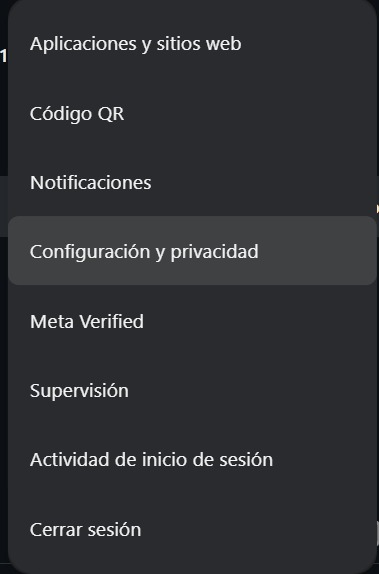
Entrá a Configuración y privacidad
Desde tu perfil, tocá el menú (las tres rayitas arriba a la derecha) y elegí Configuración y privacidad.
 🔍 Ver más grande
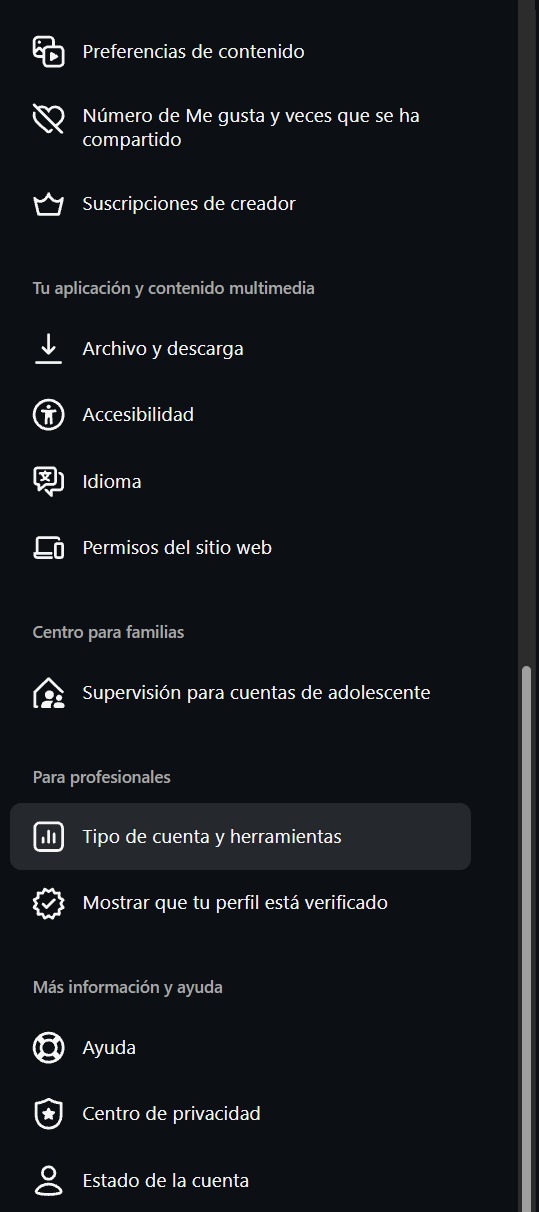
Buscá "Tipo de cuenta y herramientas"
Bajá hasta la sección Para profesionales y tocá Tipo de cuenta y herramientas.
 🔍 Ver más grande
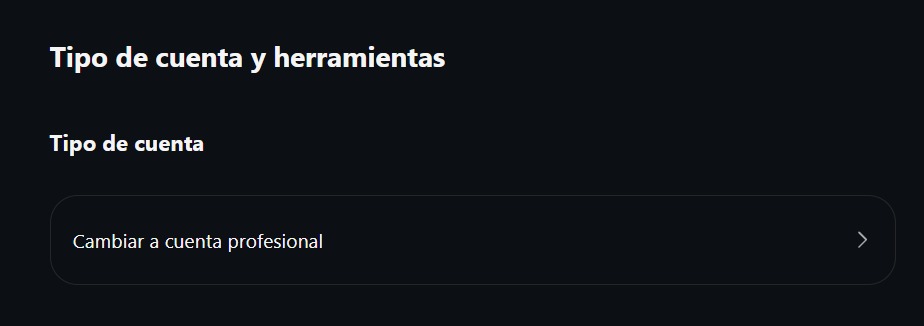
Cambiá a cuenta profesional
Tocá Cambiar a cuenta profesional y seguí el asistente. Elegí Empresa cuando te pregunte el tipo de cuenta (no "Creador de contenido" — esa es para influencers).
 🔍 Ver más grande
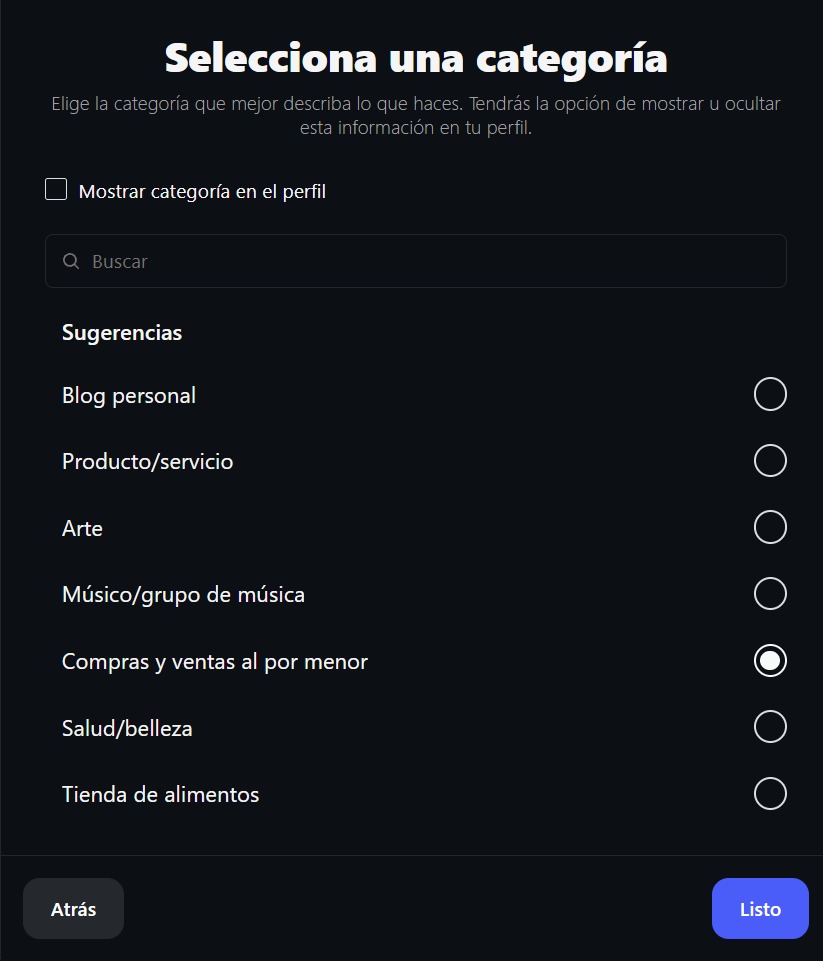
Elegí la categoría de tu negocio
Buscá la que mejor describa lo que vendés (por ejemplo "Compras y ventas al por menor" o el rubro específico si aparece). Podés ocultarla del perfil si preferís, la selección solo afecta cómo Meta clasifica tu cuenta puertas adentro.
 🔍 Ver más grande
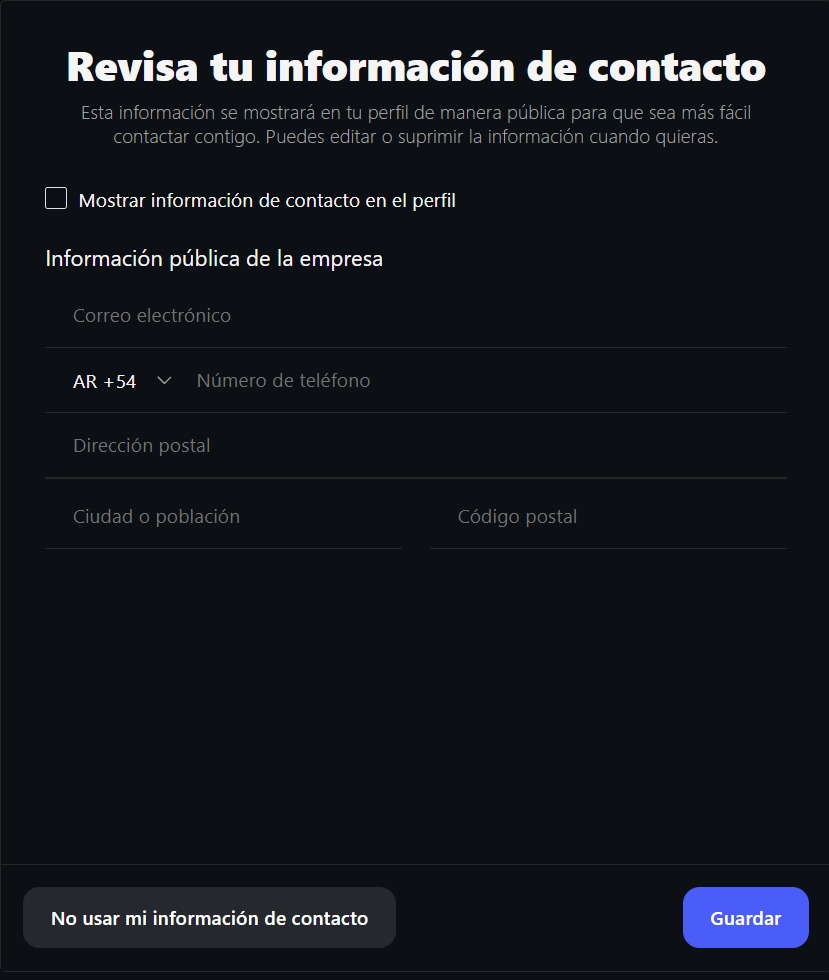
Información de contacto (opcional)
Te va a ofrecer sumar mail, teléfono o dirección al perfil público. Es opcional — podés tocar No usar mi información de contacto y seguir sin problema.
Creá la Página de Facebook de tu tienda
En algún paso del asistente anterior, Instagram te va a ofrecer vincular una Página de Facebook — podés crearla ahí mismo, o hacerlo aparte desde facebook.com/pages/create con tu Facebook personal.
 🔍 Ver más grande
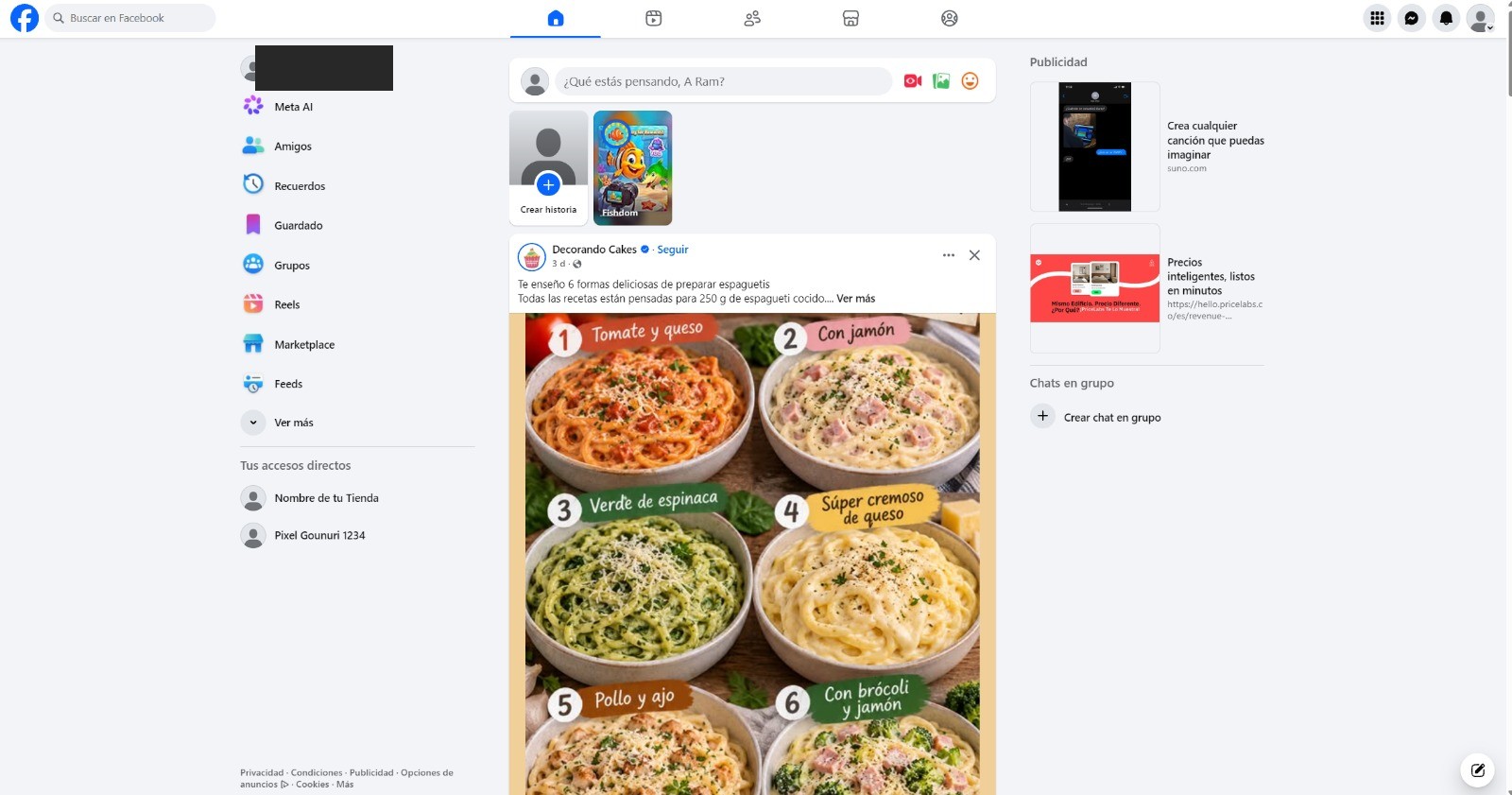
Tu página ya aparece en tus accesos directos
Una vez creada, la vas a ver listada junto a tu perfil personal en la barra lateral de Facebook — es tuya, separada de tu cuenta personal.
 🔍 Ver más grande
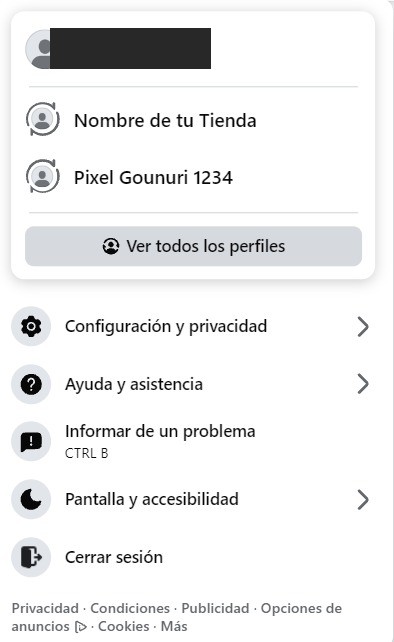
Podés moverte entre tu perfil y tu página
Desde el menú de tu foto de perfil (arriba a la derecha) podés ver todos tus perfiles: tu cuenta personal y la página de tu negocio, sin mezclarse.
 🔍 Ver más grande
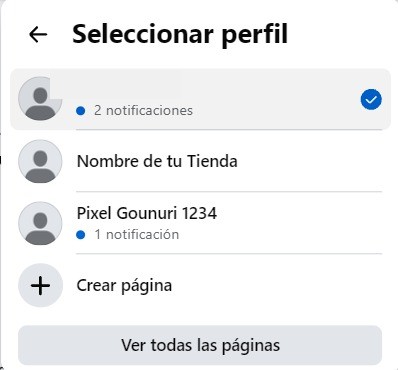
Confirmá que la página quedó creada
En "Seleccionar perfil" vas a ver tu página listada por su nombre. Guardá el link de esa página (lo vas a necesitar en el paso siguiente).
Danos acceso a tu página
Este es el único paso que nos involucra a nosotros — y es el único que necesitamos de vos. Nunca te pedimos tu contraseña.
Pasanos el link de tu página
Copiá la URL de la página que creaste (desde el navegador, o "Compartir" en la app) y mandánosla por WhatsApp.
Nosotros te pedimos acceso
Desde nuestro lado enviamos una solicitud de acceso compartido a esa página — vos seguís siendo la única dueña, nosotros solo pedimos permiso para gestionar contenido, comentarios, anuncios y estadísticas.
Aprobá la notificación
Entrá a business.facebook.com con tu Facebook de siempre (no hace falta crear nada) y fijate la campanita de notificaciones — ahí vas a ver nuestra solicitud para aprobar con un clic.
Preguntas frecuentes y errores comunes
Meta (la empresa de Instagram y Facebook) a veces tira mensajes raros que no significan que algo esté roto. Estos son los más comunes.
GotchaEs un freno automático de Meta contra el spam, no un error real de tu cuenta.
Esperá entre 15 y 30 segundos y volvé a intentar. Si persiste, probá con un nombre de página distinto — a veces el problema es reintentar muy rápido con el mismo nombre.
GotchaEs un error conocido con cuentas y páginas recién creadas.
Cuando el Instagram, la página y el acceso se arman todos el mismo día, Meta suele aplicar restricciones temporales antifraude que se destraban solas en 24 a 48 horas. No hace falta rehacer nada — probá de nuevo al otro día.
AclaraciónNo. Apenas tenés una Página de Facebook, ya contás con un Business Suite básico habilitado automáticamente para administrarla — no hay que crear nada aparte ni llenar ningún formulario de "crear negocio".
AclaraciónLas solicitudes de acceso a páginas no aparecen en las notificaciones comunes de Facebook. Entrá directamente a business.facebook.com logueada con tu cuenta y revisá la campanita ahí — es donde vive este tipo de aviso.
AclaraciónNo hace falta, y no te lo vamos a pedir. Solo necesitamos Contenido, Actividad de la comunidad, Anuncios y Estadísticas — lo justo para publicar, responder comentarios, gestionar pauta y mostrarte resultados. Vos seguís siendo la única dueña de la página en todo momento.